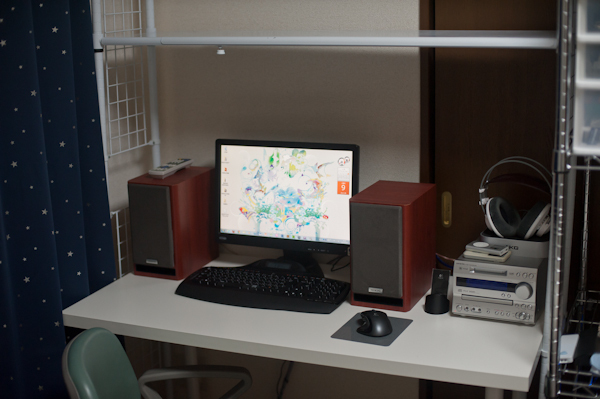
2013/03/23

マザーボードを交換するの巻  - GIGABYTE GA-P55A-UD3R -

最近、ブログの更新が止まっております。
いろいろとややこしいことがありまして、それもブログネタになるなと思っていたわけですが。

思いのほか手間取ってしまって今に至るというわけです。
ブログのアップ日としては連日アップという建前なので22日アップになっておりますが実際に書いているのは25日というわけです。

いやはや、最近時間が進むのが早いですねぇ(^_^;)


というわけで週末ゆうに何があったのか、話していこうと思います。


事の始まりは22日の金曜日のこと。
昼前にでき太の事務所に1つの小包が届きました。
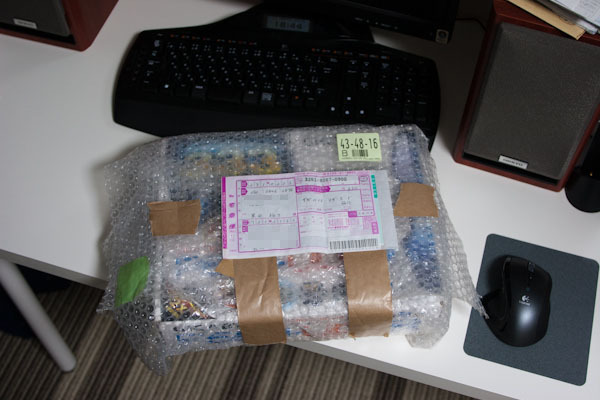


これこそ今回の事の発端です。
まぁ、プチプチくんに包まれただけなのですので分かる人にはもう分かると思いますが。


仕事が終わって家に帰ると早速封を開けます。
そして出てきたのは、
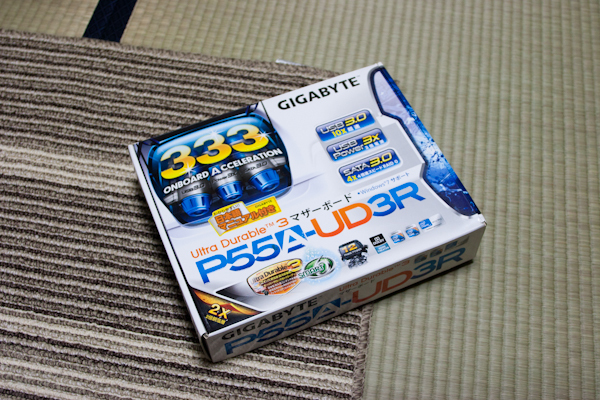


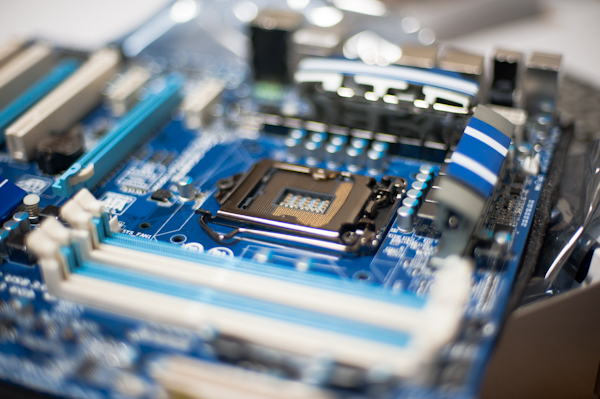
”マザ~ボ~ド”!!

そう、本日事務所に届いたのは数日前にヤフオクにて安めで落とした中古のマザーボードです。

マザーボード、まぁPCの部品で言う基盤の部分ですね。
ここに各パーツ、HDDやメモリやCPUなどを組み込んでいくわけです。


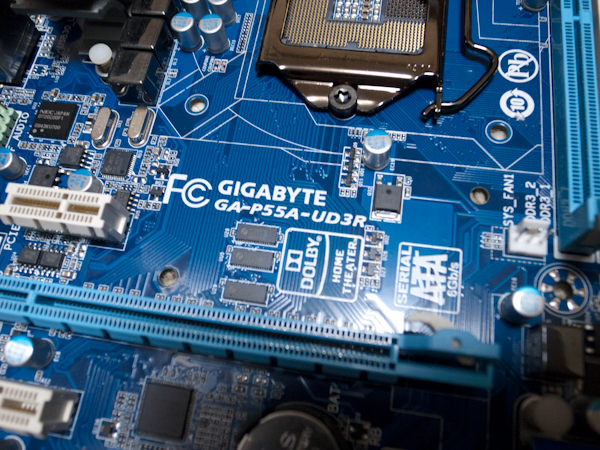
GIGABYTE社製 『GA-P55A-UD3R』

割りとリーズナブルで性能もそこそこのマザボでしょうか。


なぜ、ゆうが今回新しいマザボを買うに至ったかと言いますと、別に前に使ってたマザボが壊れたわけではありません。

ちょっとある理由があったのですが、それは後で話しましょう。
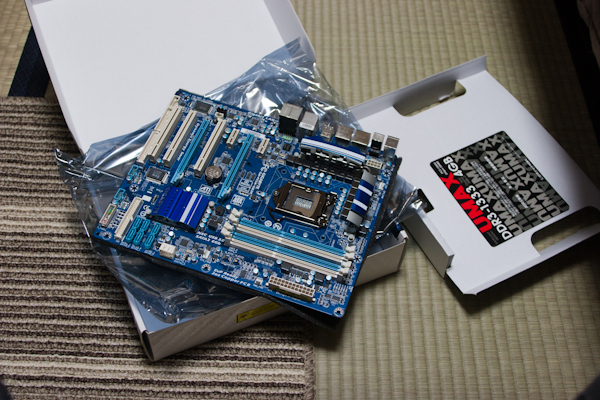


さっそく箱を開けて現品を確かめる。
割りと美品ですね。


ヤフオクで取引するときにもっとも困るのが商品の確認ができないということ。
送られてきて不良品でも殆どの場合は補償なんてしてくれません。


ですから、買うときは自己責任が求められるわけですが。
今回は割りと当たりだったかな?


しかし、ゆうもそこまでPCに詳しいわけではないので。
なんせイジることはしても1から組み立てたのは去年に事務所用に作ったデスクトップが初めてでしたし。


まぁ、物は試し
早速PCに組み込んでいきましょう。
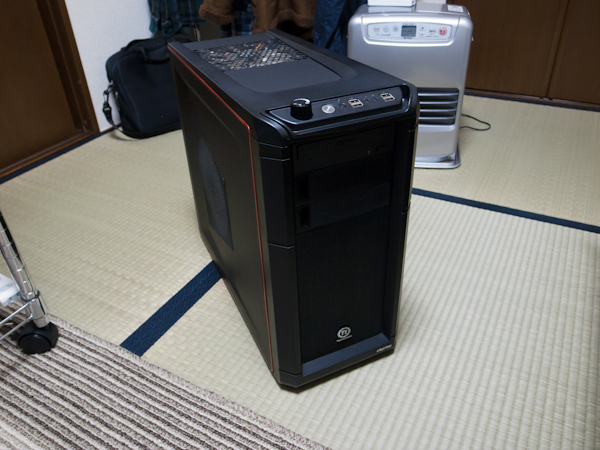


で、これがmyPC。
なんかゴツイPCケースですね。
ファンがデフォルトで前面、上面、右側面、背面に付いていてそれが赤、青、緑に光らすことができます・・・。

派手ですねぇ。


実はこのゴツイPC、ゆうが直接買ったものではありません。
なんと去年の夏頃、某でき太スタッフの方にお譲りして頂いたものなのです?!

いや、ゆう自身もビックリしましたよ。
別に壊れたわけでもない、性能もそこまで低くない(グラボにいたってはハイエンドの1つ下くらい?)のPC,をポンとくれたわけですから。


もう足を向けて寝れませんね、はい。
ほんとうにありがとうございました。


というわけで、このPCを今から分解していきます。
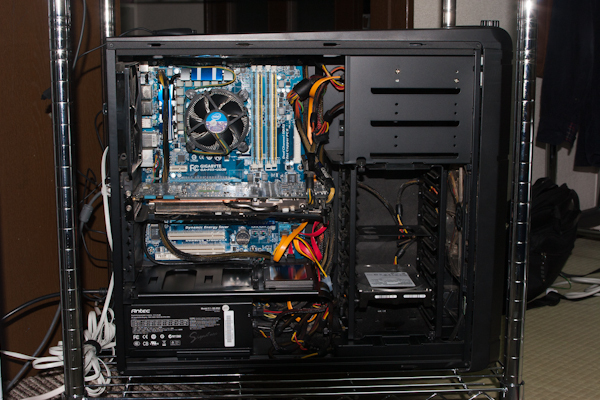


ケースの側面を空けるとこんな感じになっております。
ゆうの勝手なイメージですが、PCの電源は上↑に付いてるのが基本だと思ってましたが、このケースでは下↓についてるんですね。

で、そこからぐちゃぐちゃと電源ケーブルが出ております。
右側はHDDなどを収納するベースになっており、その上にDVDドライブなどを収納する3.5インチドライブベイ。

マザボは電源の上にありますね。


で、これから1つずつ取り外していっていきます。


まずはHDDドライブベイを取り外します。
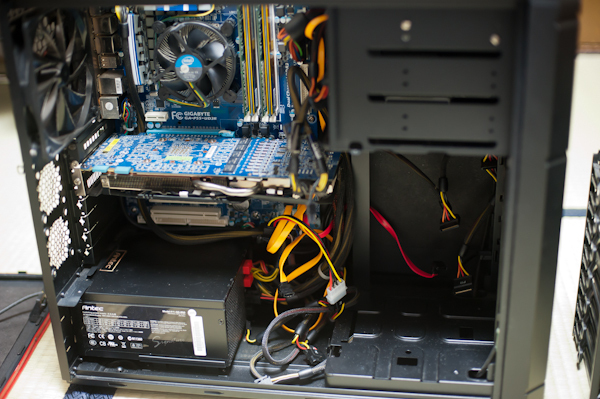

ごっそりHDDドライブベイを外します。

上下のネジを外すとあとはガバっと一気に取れます。

その前に手を伸ばしてHDDにつないでいるSATAと電源ケーブルを抜いておきましょう。


ここまでくればあとちょっとです。
マザボについてるケーブルやグラボなどを取り外せばいよいよマザボが取り外せます。
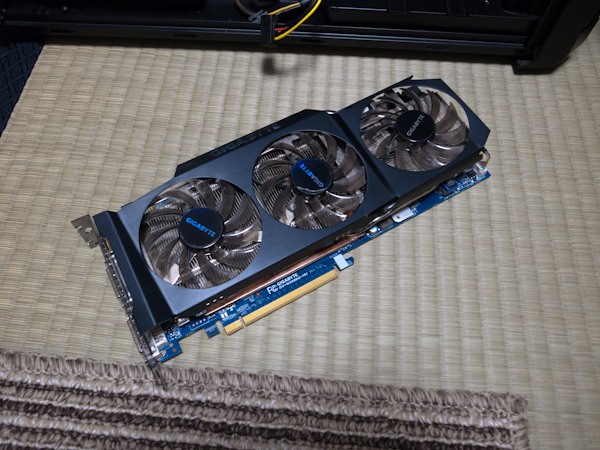


ということでグラボをまずは外します。
マザボと同じメーカーGIGABYTEのGV-N580D5-15I-B」。

NVIDIAのビデオチップ「GeForce GTX580」を搭載したハイエンドビデオカードです。
今ならこれを買うだけで軽く安めのノートPC(しかも結構いいやつ)が買えちゃいますね(^_^;)


そんなお高いパーツが組まれてるこのパソコン。
ほんとうにもらっちゃって良かったんですかねぇ・・・。


とまぁ、そんなことを思いながら次々とケーブル類も外していきます。
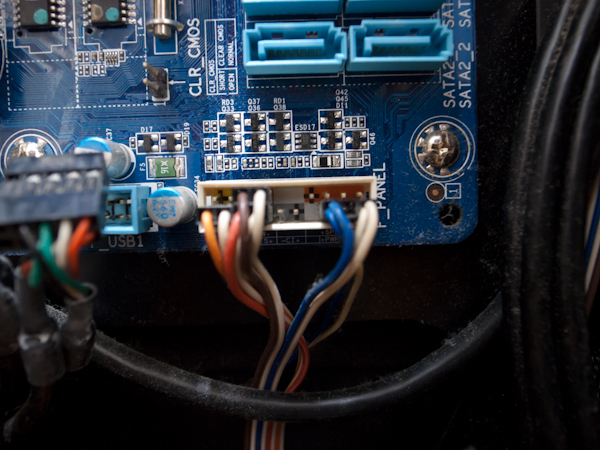
不安だったらところどころ写真をとっとけばあとで組むとき楽ですね。
ゆうはiPhoneの分解とかするときもこうやって写真を撮りながらバラしていくことを心がけてます。
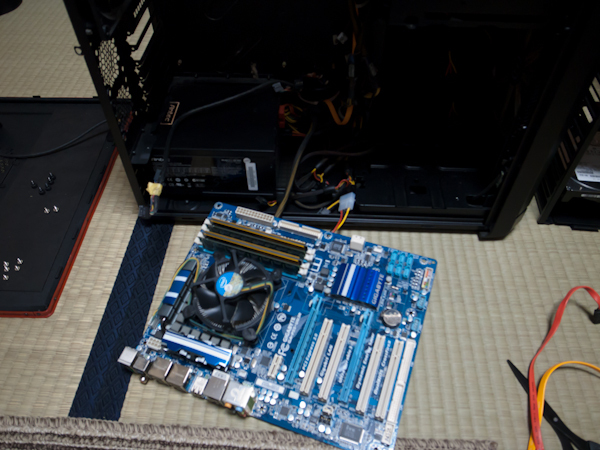


そしてあとはケースとマザボを止めているネジを外せばこのように取り外すことができます。

まだ、メモリとCPUがついてますがこれはマザボを外す際はいちいち取り外さなくてもいいですからね。

最後に抜いて新しいマザボに付け替えます。
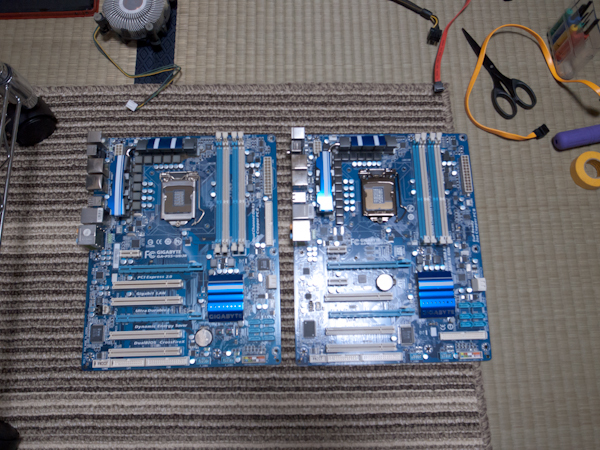

そして新旧マザボを見比べる。
ほとんど同じようなもんです。
ボタン電池の位置やSATAの周りがちょっと変わってるだけです。
あとCPUを付ける部分がガンメタになってちょっとお高い感じですかね。


最初に言いましたが型番としても
「GA-P55-UD3R」
「GA-P55A-UD3R」

でP55Aの「A」があるかないかの違いですからね。
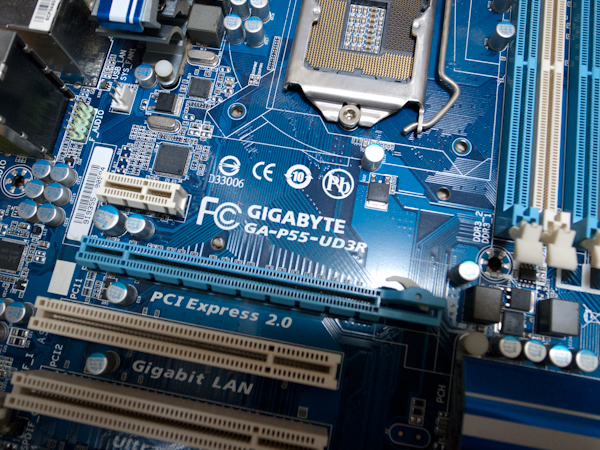


まぁ、グラボを見比べるのもいいですがさっそくPCの復元作業に戻りましょう。

ほとんど同じデザインのマザボなので同じように組み上げればいいだけ。
とっても楽です。


それも見越して買ったんですけどね。
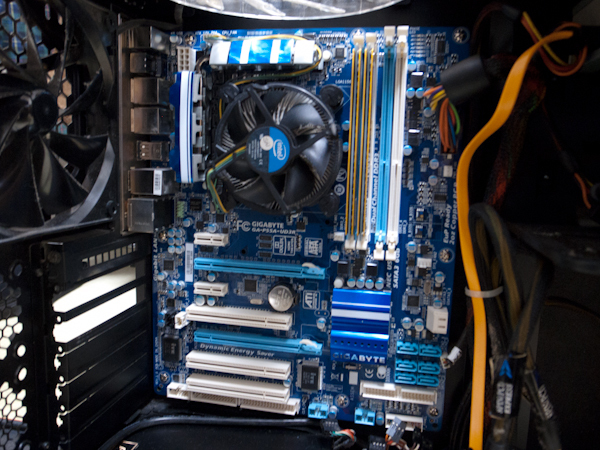


そして無事マザボの取り付けが終わり、あとは先ほどと逆の手順で組み上げていくだけ。


しかし、ここからが長かった・・・。

そう、無事に事が済んだというわけではありません。


長い、なが~い週末の始まりです。


>>続く


Continue Reading
0 件のコメント
Share:

2013/03/17

MX レボリューション MX-R レビュー

前回、「ロジクール Cordless Desktop MX 5500 Revolution MX-5500」にてMX-5500のキーボード&マウスの紹介をしましたが、付属のMX-Rマウスが使いやすすぎるため急遽別途でレビューすることにしました!


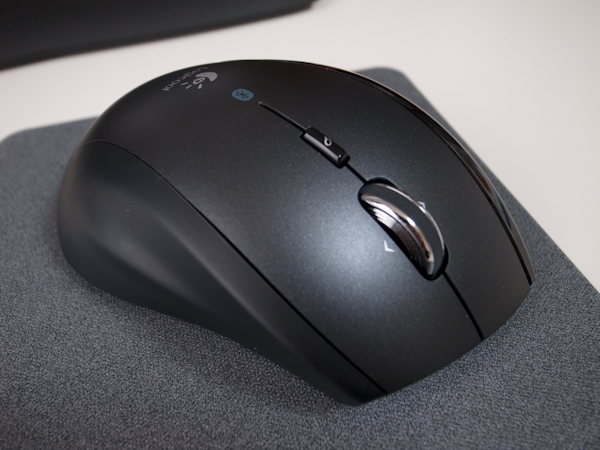
まずは外観から。


うん。
申し分ないほどかっこいいスタイルですよね。

まぁ、それもそのはずというかなんというか。
開発時にはホイールはオートバイのホイールを、ボディ全体は戦闘機をイメージして設計したんだとか。


このマウス自体、ロジクールにおいても全く新しいものへの挑戦精神が伺えます。


さて、続いて使い勝手ですが、実際に何日か使ってみて非常に使いやすいことがわかりました。
これが壊れても生産終了にもかかわらずなんとかこいつを手に入れたいって人の気持ちがわかった気がします。


実際に各種ボタンを見ていきながら説明しますね。


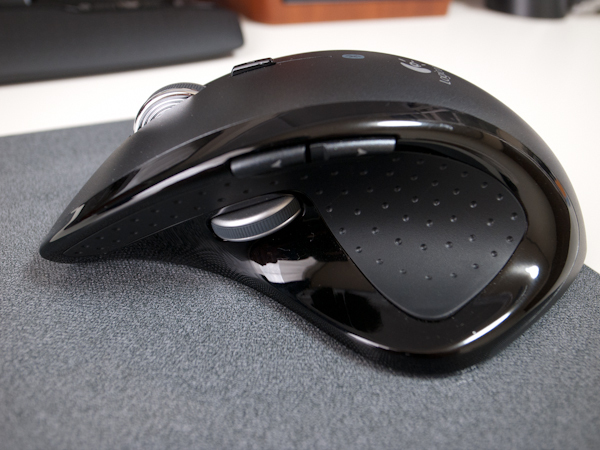
まずは斜め左からの写真にて。
どのマウスにもある右クリック、左クリックの使い勝手はまぁ普通といったところでしょうか。
可もなく不可もなく。

適度なクリック感ですね。
私としてはもっとガッツリとクリック感があってもいい気がしますが、MX-Rの左右クリックは上品な感じです。


続いてホイールですが。
これがまた使いやすい。

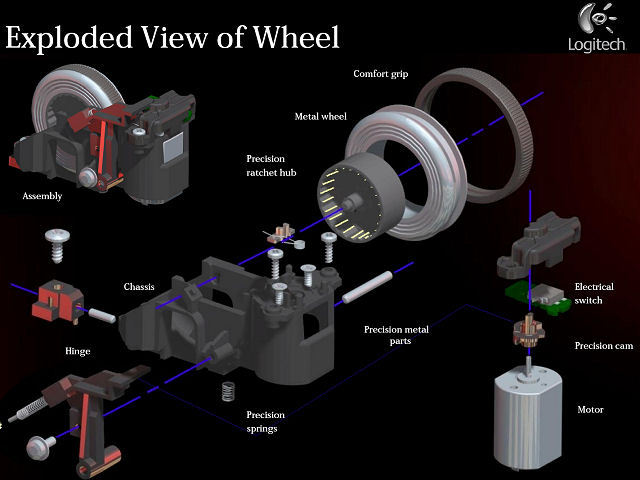
ロジクールの技術の結晶とも言える、クリックスピンとフリースピンの切り替え機能。
これを実現するためにかなりの努力があったのでしょう。

なんでもモーター制御により、ホイールを抑えている”ラチェット”を動かすことでクリック感のある状態(クリック・トゥ・クリックモード)とクリック感のない状態(フリースピンモード)を使い分けることができるらしい。

更に、このMX-Rはホイールの回転の強弱を読み取り自動でモードを切り替えてくれる機能ももつ。

どういうことかというと、エクセルなどでスクロールが大きいとき勢いつけてホイールを回すと、途中からクリック感のないフリースピンモードに切り替わり、スーっと下のセルまで高速スクロールができるのだ。

また、設定でホイールを押し込む(クリックする)ことでもモードの切替ができるので、自分の好みで高速スクロールするかしないかを選べるのも嬉しい。

モバイルユース向けの「VX Revolution」やゆうも使っている「G700」などは手動切替のみなので、この自動切り替えになれるとMX-Rのしか使いたくなくなるわけもわかるというものだ。


もちろんチルトホイール機能もあるので、左右にクリックすることで各種設定した操作をすることも可能だ。


そして、ホイールの後ろにあるボタン。
デフォルトでは検索ボタンとして機能するが、ゆうはデスクトップ表示などに割り当てている。
あとで説明するが各ボタンの機能を各ソフトごとに決めれるので、そのソフトにおいて最適な設定をそれぞれ選べばいいと思う。


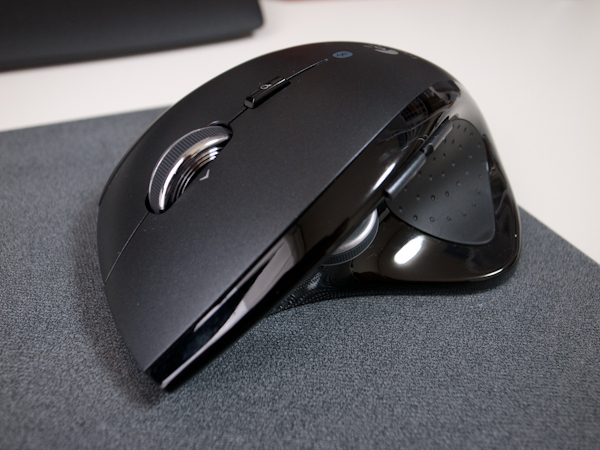
そして側面のボタンを見ていこう。

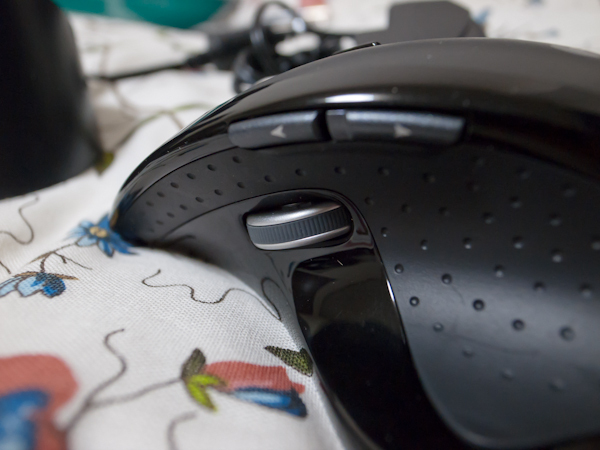
デフォルトでは「戻る」「進む」の機能を持つ、側面ボタン2つにMX-R最大の特徴とも言える側面ホイールがある。

この側面ホイールは上部のホイールのようにくるくる回転するわけではなく、どっちかというとレバーのような運動をして、手前に引くか奥に押すかの2パターンの操作に加え、押しこむ(クリック)する3つの操作法が可能である。

まぁ、簡単にいえば3種類の操作を割り当てられるホイールだということだ。
デフォルトでは「3Dフリップ」が割り当てられている。


ここまで見てきたが、まとめるとMX-Rには11のボタンがあると言える。

1. 右クリック
2. 左クリック
3. チルトホイール 真ん中
4. チルトホイール 右
5. チルトホイール 左
6. ホイール後部クリック
7. サイドクリック 前
8. サイドクリック 後ろ
9. サイドホイール 真ん中
10. サイドホイール 前
11. サイドホイール 後ろ

といった具合だ。
これは嬉しい誤算で、サイドホイールを1つの機能しかもたせれないと思ってたゆうからしたらいきなり2つも余分にボタンが出来たのだからその分操作性もアップできるというもの。

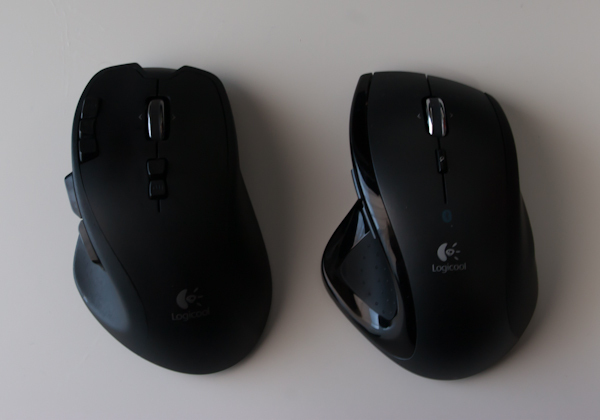
同じロジクール製品で多ボタンが売りな「G700」と比較してみよう。


ちょっと暗い写真ですまないが、左が「G700」、右が「MX-R」だ。
「MX-R」は2006年発売、「G700」は2010年発売と4年間の差があるのが、「MX-R」からは古臭さは感じさせない。
というより、むしろより洗練された感じすら伺えるから不思議なもんである。

「G700」の特徴はなんといってもそのボタンの多さ。

上部にホイールをあわせて8つ。
側面に4つのボタンが付いている。

うち上部の1つはホイールのモード切り替ボタンで、チルトホイールで3ボタンとカウントすると全部で13ボタンを持ってるともいえる。

もともとゆうはMacのトラックパッドでの操作が好きで、多数の操作ができないマウスはあまり好きではなかった。
そんな時、ふざけて買ってみた「G700」(当時は安かったが今は値上がりしている)が思いのほか使いやすかったのでそれ以降他ボタンマウスにどっぷりハマッてしまったというわけだ。

そんな13つもボタンのある「G700」の後だから、たかがカタログスペック7つボタンしか持たない「MX-R」は使い勝手どうだろ?とか最初は思っていたわけだが・・・。


今となって「MX-R」最高!!って感じである。
「G700」も悪くはない。

ただデメリットとして
・安っぽい
・電池のもちが悪い(普通に使って2日で切れる)
・ボタンが押しにくい
などなどあるので理想のマウスとは言いがたい。

特に側面4つのボタンの使い分けは難しく、クリック感も低いのであまり積極的に使っていこうよいう気になれないのだ。

というわけで「MX-R」を買って大正解ってとこだろうか(高かったけど)。


最後に付属ソフトの紹介をして終わりたい。
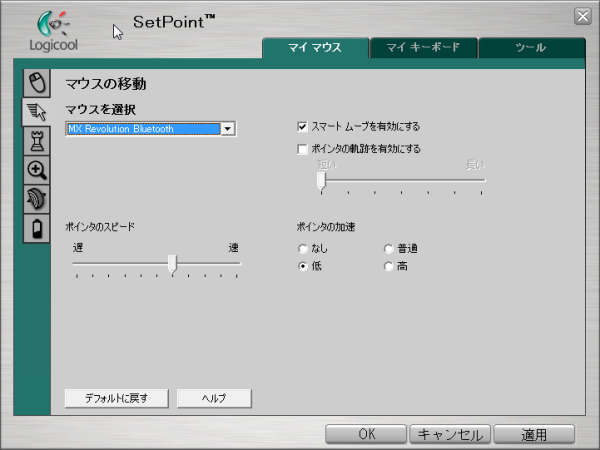
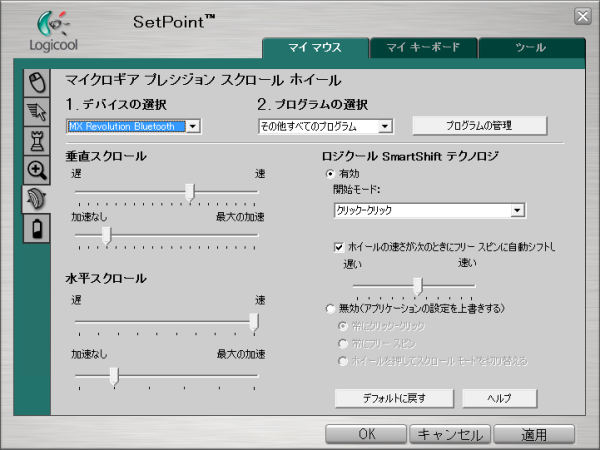
先程から各種ボタンを設定すると言っているが、その設定は付属している「ロジクールSetPoint」というソフトで行う。


もともと別のロジクール機器のSetPointが入っている場合、うまくインストールできないことがあるのでご注意を。

ソフトを開くとこのようにマウスの各ボタンの機能の割り当てや、


ポインタやホイールの設定ができる。

ちなみに


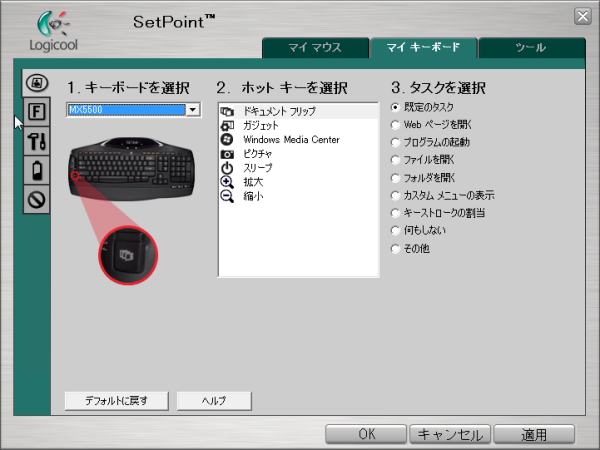
MX-5500のキーボードの設定もできる。


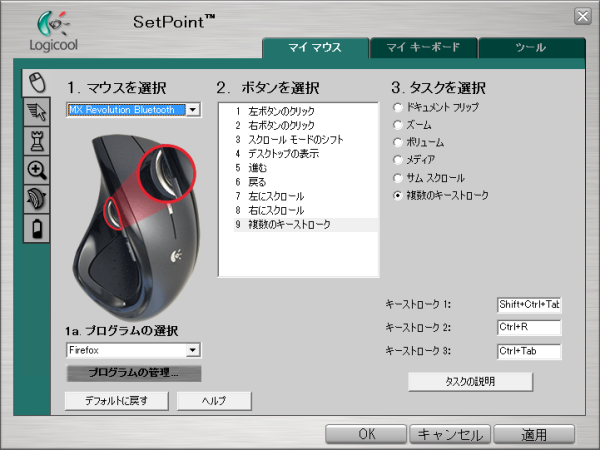
ゆうはこの割当でブラウザ(Firefox)を使うとき


このように割り当てている。
つまり、サイドホイールに「タブの切替」「更新」を割り当てているわけだ。

また、Illustratorを使用するときはサイドホイールに「拡大/縮小」「全表示」などを割り当ててもいいかもしれない。

そんな感じで各ソフトに自由にボタンを振り分けれるのだからとてもありがたい。


これからも最適な操作ができるようにセッティングをどうすか考えていきたいものだ。


というわけで、しばらく使ってみた「MX-R」のレビューを終了する。

このマウスは充電式でしかも充電池が取り外せないのが気がかりなところ。
使えるまで使っていきたいが、このような新商品が出ることを願うばかりである。


Continue Reading
0 件のコメント
Share:

2013/03/11

ロジクール Cordless Desktop MX5500 Revolution MX-5

引越しも順調に終わったということで、あとは少しずつ周りの環境を整えていくだけだといったところ。
これまで部屋の隅に転がしておいたデスクトップPCもようやくダンボールから出せるということで、いそいそとセッティングなどをしていた。

そして今まで使っていたキーボードとマウスがあまりにも使いにくかったので、どうせならこの機会にいいのを入れてしまおうと思い、早速アマゾンで注文したわけだが。

それが届いたので今回レビューしてみようと思う。


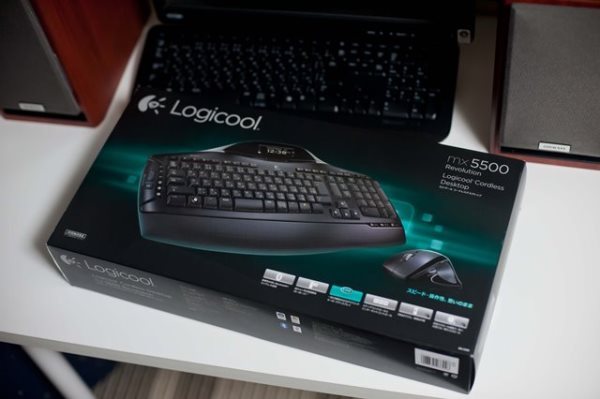
今回注文したのはロジクールの「Cordless Desktop MX5500 Revolution MX-5」。
えらくながい商品名だがまぁ、簡単にいうとロジクールの中でもかなり高めのBluetoothキーボード&マウスセットである。


物は事務所に届くようにしたのだが、


えらくでかい。
ダンボールが机からはみ出してる・・・。

中を確認したい気持ちを抑えて仕事から帰ると早速開封作業に取り掛かった。


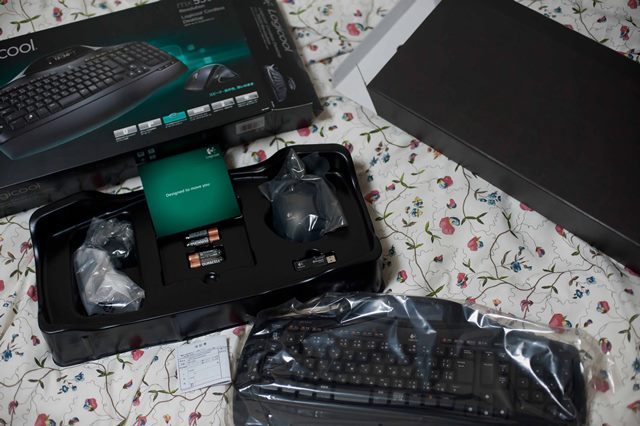
相変わらずでかい箱を開けると中に更に化粧箱が入っており、その中にキーボード、マウスが入れられていた。


この程度だと過剰包装とは思わないし、ちょっとした雰囲気作りは大切だと思うがMac並のシンプル包装もそれはそれで気持ちがいいものだ。


とりあえず中身を取りだしてみる。


中に入ってたのは、キーボード本体とマウス本体。

付属品はキーボード用の単三電池4本(多い・・・)、マウス用充電器、Bluetooth子機、セッティン用CDだ。

Bluetooth子機は今ではとても小さいものもあるがどうせPCの背面にセットするので大きさは気にならない。

キーボードは電池を4本も使う本気仕様。
あとでエネループも買い足しておかなければいけない。


では続いてキーボード、マウスを詳しくみていこう。


キーボード自体は結構大きい。
個人的にはキーボードはコンパクトなのが好きだ。
といっても、ポータブル用にキーまで小さくして打ちにくくしたタイプでなく、フルサイズでありながら場所を取らないようなキーボードが好き。

てか、テンキーいらない。


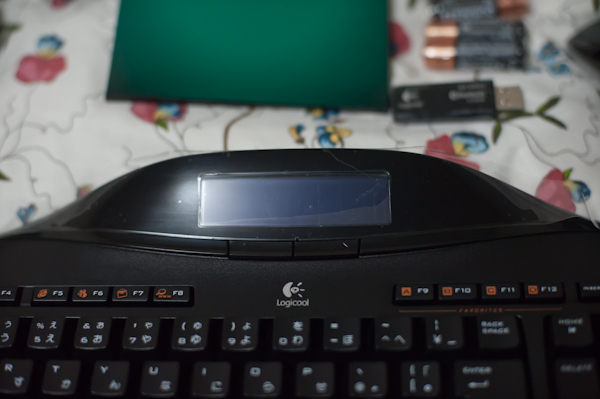
今回のキーボードは様々な機能がついてる。
だからデカくて、重くて、電池もたくさん使う。


まず、上部には液晶が付いている。
ここには様々な情報を写すことが可能で、下のキーを押すことで表示を変更することができる。
現在の日時、音楽プレーヤー、現在の気温、キーカウントなどなど。

使えるのは日時と再生中の曲表示くらいかな。


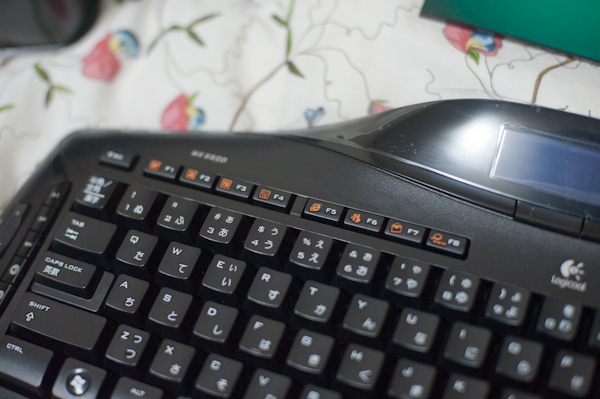
あとは本体のあちこちにショートカットキーが付いている。
Fキー部分にはファンクションキーが。


本体左側面にはメディアコントローラーと画面のズーム、Windows Vista以降で使える3Dフリップのためのショートカットキーがついてる。

ただ、フリップを起動するよりALT+TABでアプリの切り替えをしたほうが絶対早い。
画面のズームは結構使えるかもしれない。

メディアプレイヤーの音の調整は結構うれしい。


あと、ショートカットキーでよく使ってるのが右側にあるスリープボタン。
ワンタッチでスリープにできるから、仕事に出かけるときとかちょっと机を離れるときなんかにスリープにしておけば節電になる。


実は個人的にはこのキーボードにはあまり期待していなかった。
付属でついてくるマウスのほうが本命だったわけである。

というのも、このキーボード&マウスについてくるマウスは単品では「MX REVOLUTION」という製品名で売られており、知る人ぞ知る傑作マウスである。


名前の通り、ロジクールが持つ技術を惜しみなく使ったまさに革命的マウスで今でもファンが多く、アマゾンのマーケットプレイスではすごい価格になっている。


このキーボード&マウスセットはその「MX REVOLUTION」がBluetooth使用となりセットで販売されているので、これほどお得なことはない。

てかみんなマウス狙いなためかヤフオクではキーボードのほうが新品で2000円程度で販売されている。
そしてキーボードの評価もそこまで良くない。

そのため私も手に入れたいのはマウスのほうで、キーボードはまた使いやすいのでも新調しようとか思ってたわけだ。


だが、実際に使ってみるとそこまで悪くない。
というより、使いやすいほうではないだろうか。

大きさこそ私の好みには合わないが、キーボード手前についているパームレストによって手が打ちやすいポジションに固定されるし、独特のキータッチもなれると快適である。


そして何より、ショートカットキーが多く、自分の好みにもカスタマイズできるので、使い方によってはかなり真価を発揮するといってもいい。


しばらくは使用してみて、その性能を存分に堪能したいと思う。


続いてマウスの説明。
まぁ、ほとんど必要ないかもしれないが。


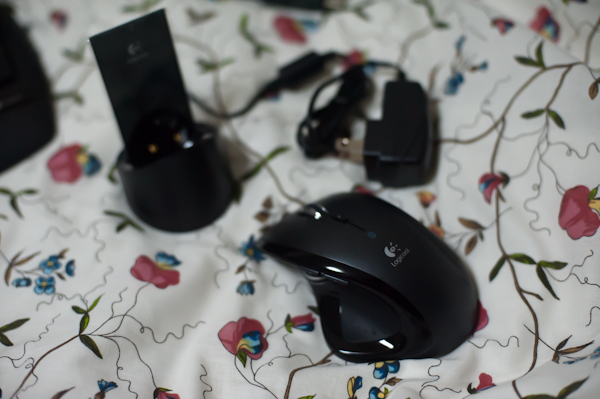
マウスは充電式であり、充電器に本体をセットして充電する。
電池交換式でないので、突然電池がなくなったりしたらちょっと困る。

また、長期使っていてバッテリーがヘタってきても中のバッテリーを交換できないのはデメリットだといえよう。


その辺を考慮するとたとえ3日で電池がなくなろうと、USBによる充電ができ、充電しながらも有線マウスとして使え、使用電池はエネループというG700は合理的だといえる。

ただ、電池のもちはすごく悪いが・・・。


話がそれてしまったが、このマウスの特徴はその独特なフォルムだろう。
特に側面にホイール(一周せず、手前か奥に回すか押しこむ)は3つのボタンをつけるよりよっぽど誤操作が出にくく、かつ操作性も高いデザインだと思う。


これ以降の機種につかなくなったのが惜しまれる。

上部ホイールはロジクールの上位機種では当たり前ともなった、フリースピン機能が付いている。
これは通常はクリック感のあるカリカリカリっと回すホイールなのだが、それをクリック感のないモードに切り替えれる機能である。
つまり、勢いよく回すとずっとホイールが回転し続けて、エクセルの表などであれば7秒で1万行ほどスクロールできる。

通常のホイールでは考えられない速さである。


それをこのマウスは遅く回せばクリック感のある回転、素早く回せばフリースピンになるといった感じで自動で感知して最適な回転をしてくれるのである。

ただ、個人的には先にかったG700がホイールスピンはボタン切り替えタイプだったので、このマウスを使う時もホイールを押し込むことでスピンの切り替えができるように設定している。

ウェブとか閲覧する際にスッと下のほうまでスクロールするのに大変便利である。


といったように、とても機能的なキーボードとマウスが手に入って私の机周りの環境も整った。


贅沢というか、これからここでIllustratorなどの仕事もいていくことを考えれば、もうワンサイズでかい液晶が欲しいところだが、流石にそこまでは金が回らない。

また、いずれといったところか・・・。


最近は殆どの制作作業をMacで行なっているが、こちらのWindowsマシンのほうが性能は上である。

少しずつWindowsの方でも作業ができるように慣れていきたい。

それか新しいMacが欲しい・・・。


といったところでレビューは終了。

いい買い物ができてとても満足である。


Continue Reading
0 件のコメント
Share: